LitePan 备份与恢复:重装和多设备迁移更省心
📺 本图文教程由视频整理而成,对应的参考视频:LitePan如何备份和恢复~重装和多设备都更方便了~。如需查看更详细、更具体的操作演示,可观看原视频。
场景:LitePan 中往往配置了多个网盘账号、登录凭据和关联任务,一旦重装系统、更换设备或重新初始化,逐个重新添加非常麻烦。LitePan 的「备份管理」可以把这些配置整体导出为一个
.lpd文件,再在任意设备导入还原,迁移成本极低。
备份与恢复的入口都在「辅助工具」→「备份管理」,其中包含两个功能:创建备份(导出)与导入备份(还原)。下面按「先备份、再恢复」的顺序操作。
第1步:在源设备创建备份(导出)
- 打开 LitePan,点击「辅助工具」→「备份管理」。
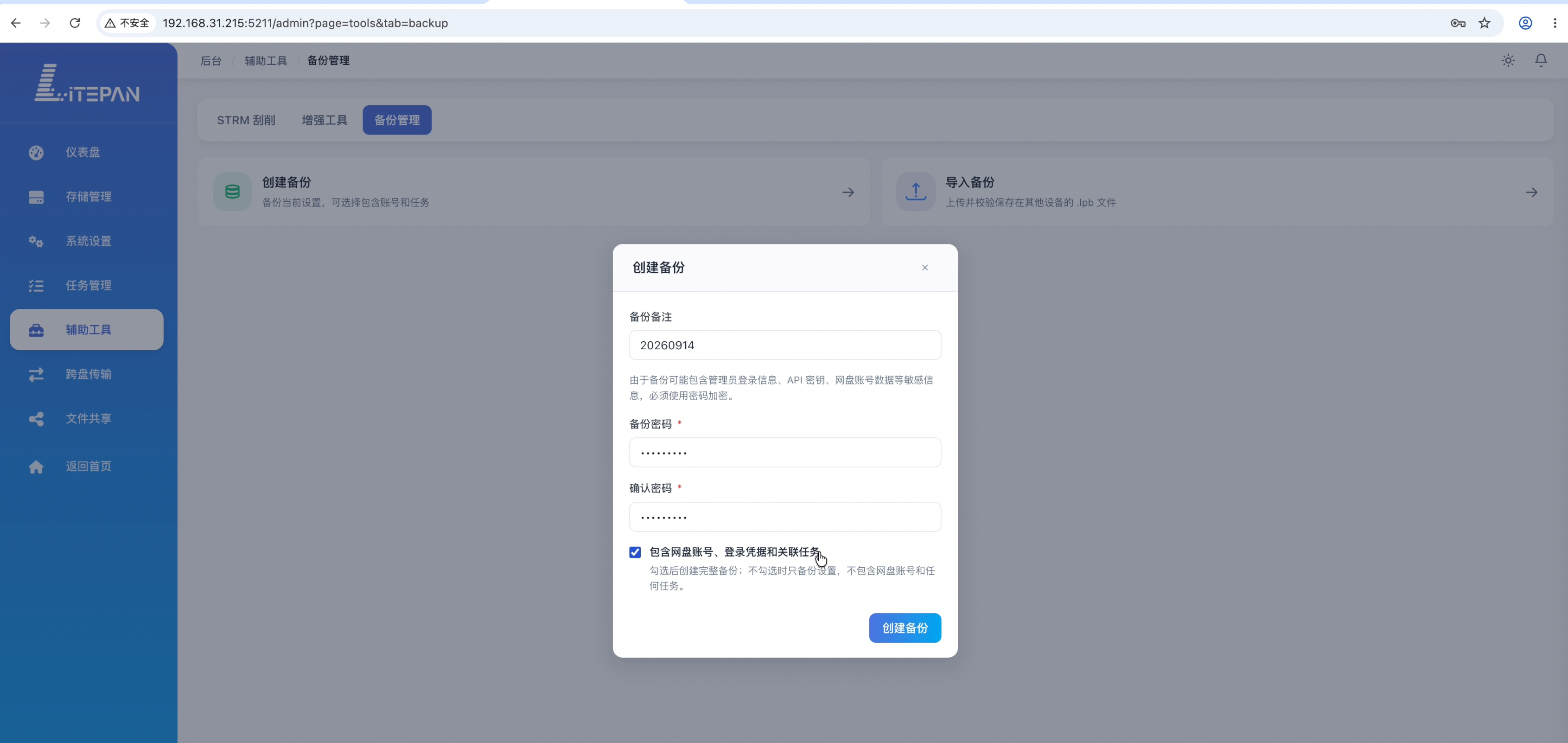
- 点击「创建备份」。
- 填写备份备注:建议写入日期(如
20260914),方便日后识别。只要自己知道这份备份是什么时间的即可,内容随意。 - 设置备份密码:必须 8 位以上,需要输入两次。该密码在导入、恢复时都要再次输入,请务必记牢。
- 按需勾选备份选项:
| 选择 | 备份内容 |
|---|---|
| 勾选(迁移推荐) | 包含网盘账号、登录凭据以及关联任务,配置可完整迁移 |
| 不勾选 | 仅保存设置,不包含账号和任务 |
- 点击「创建备份」,右上角提示「已备份完毕」,列表中会出现刚创建的这份备份。
- 点击「下载」,将配置导出到本地。
导出文件的命名规则为 LitePan-backup-备份日期-编号.lpd,扩展名是 .lpd,这就是之后在其它设备上导入的配置文件。
如果只是要在本机恢复,无需下载文件,直接在备份列表中点击「恢复」即可。
第2步:在目标设备导入并恢复
建议:导入之前,先在目标设备本地也创建一份备份。一旦导入失败或出现问题,可以立即回退到原有配置,避免两头落空。
- 在目标设备打开「辅助工具」→「备份管理」。
- 点击「导入备份」,选择刚刚下载的
.lpd文件,点击「打开」。 - 输入备份密码,点击「导入并校验」。提示「导入完毕」后,列表中会出现从另一台设备导出的这份备份。
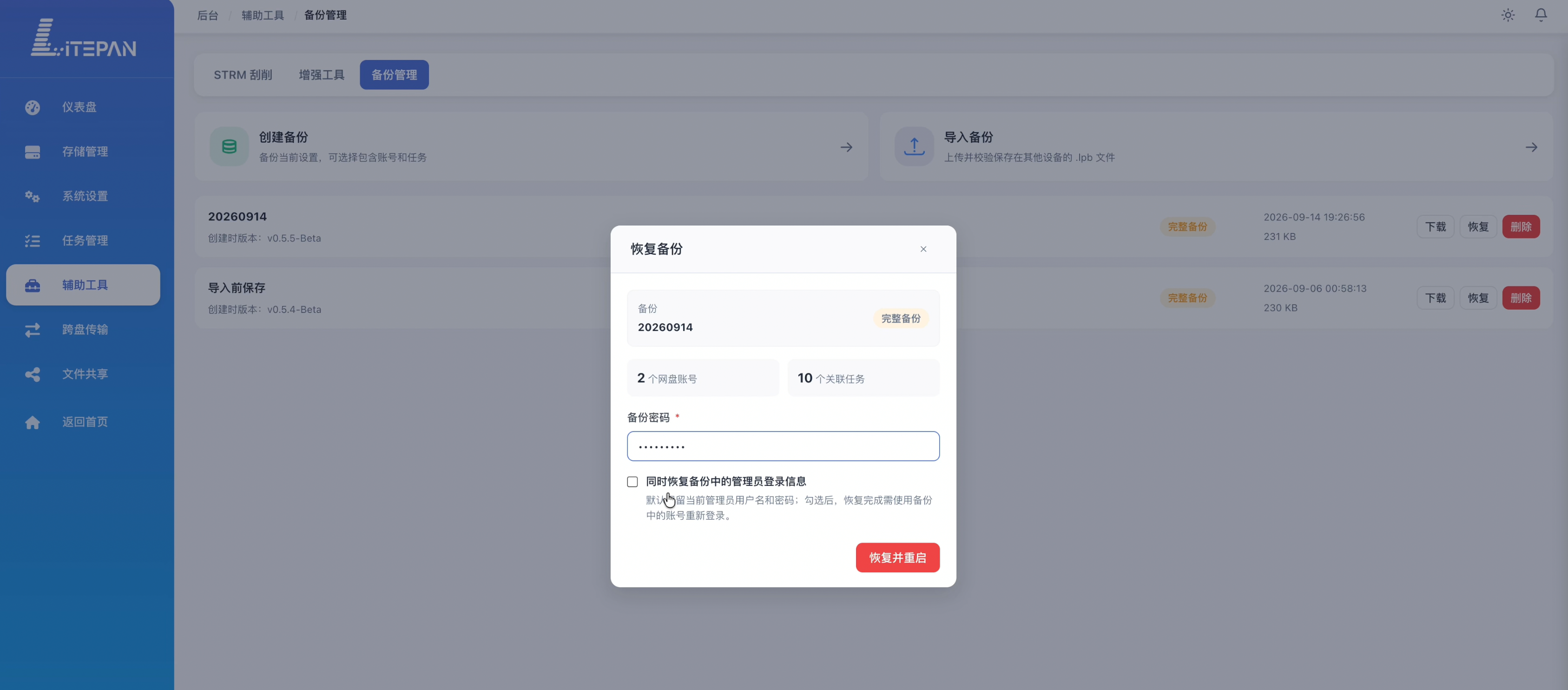
- 点击「恢复」,再次输入备份密码。界面会显示备份包含的信息(如「两个网盘账号」「10 个关联任务」)供确认。
- 按需选择是否恢复管理员登录信息:
| 选择 | 结果 |
|---|---|
| 勾选「同时恢复备份中的管理员登录信息」 | 使用备份中的用户名和密码覆盖当前管理员账号 |
| 不勾选 | 保留当前设备的用户名和密码 |
- 点击「恢复并重启」,等待服务重启完成。
- 重新登录:若恢复了原用户名密码就用原账号,未恢复则用当前账号登录。
- 登录后提示「恢复成功」,点击「知道了」。进入「存储管理」可见网盘账号已还原;返回首页点击各网盘,内容显示正常即完成。
第3步:全新环境首次初始化时直接导入
刚安装 LitePan、本地还没有任何账号时,也可以在首次初始化环节直接导入备份,省去重新设置管理员账号这一步。
- 首次登录使用默认账号,用户名和密码均为
admin。 - 进入初始化界面后,不再设置新的管理员用户名和密码,直接选择「已有 LitePan 备份」→「导入备份」。
- 选择
.lpd文件并打开,输入备份密码,点击「导入并校验」,界面会显示备份包含的网盘账号与关联任务数量。 - 由于是首次登录,没有单独的「同时恢复备份中的管理员登录信息」选项,备份中的用户名和密码会一并恢复。
- 点击「恢复并重启」,稍后自动回到登录界面,使用备份中的用户名和密码登录。
- 进入「存储管理」确认账号已还原,各网盘均可正常访问。
注意事项
- 备份密码必须 8 位以上,导入和恢复时都要再次输入,请妥善保存密码。
- 「恢复并重启」会重启 LitePan 服务并短暂断开连接,属正常流程,重启后需要重新登录。
- 迁移到新设备时,务必连同「网盘账号、登录凭据、关联任务」一起备份(即勾选该选项),否则只保留设置,账号和任务仍需手动重建。
总结
LitePan 的备份与恢复都围绕「辅助工具 → 备份管理」完成,核心只有两步:
- 备份(导出):创建备份 → 填写备注与 8 位以上密码 → 勾选包含账号和任务 → 创建后下载
.lpd文件。 - 恢复(导入):导入
.lpd文件 → 输入密码校验 → 恢复并重启 → 用相应用户名密码登录,网盘与任务整体还原。
无论是重装系统、更换设备,还是新装 LitePan 的首次初始化,都可以用同一个备份文件快速还原配置,多设备之间迁移尤其省心。